
ContactMe - Crie um formulário de contato para o seu blog

ContactMe
O ContactMe é um site de grande qualidade que oferece uma ferramenta muito útil para um blogueiro, onde é possível criar um formulário de contato para que você insira ele em uma página, ou também crie um botão para adicionar em um local de seu blog, para quando as pessoas clicarem no botão abrir um box com o formulário para contato.

Vamos ver neste tutorial como colocar o fomulário em um página caso queira, ou em um botão que quando clicado abri o box para contato.

Tutorial
1. Acesse o site do ContactMe
2. Clique no botão "Sign Up For Free!" para se cadastrar.
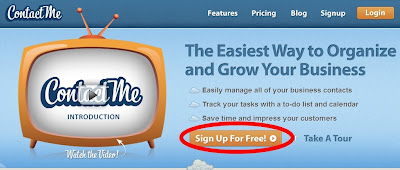
Criar uma conta

3. Após isso para acessar o site é necessário se cadastrar, insira seu e-mail, senha e confirme a senha e depois clique em "Create My Account!"
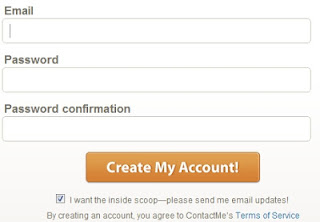
Criar uma conta

4. Após isso, você já será redirecionado para plataforma do site, existe um menu ( Veja na imagem abaixo ) em destaque, clique no link desse menu "4) Create a contact form".
Criar um formulário

5. Vai abrir uma página para que você edite o seu formulário, é bem simples e fácil fazer isso, você pode colocar um nome para o formulário, uma logo caso queira, adicionar informações pessoais, em 'Form Settings' mude a linguagem dele para português. Na parte 'Manage Form Fields' você pode adicionar ou retirar alguns atributos do formulário, para que eles sejam preenchidos pelas pessoas.
Editar o formulário

6. Após editar clique em "Save Form".
7. Pronto o formulário foi criado e editado, agora clique em "Get code" para inserir ele em seu blog.
Obter código do formulário

8. Vai abrir uma página para que você escolha a maneira que deseja inserir o formulário em seu blog.
Embed e botão para o formulário


Inserindo em uma página
1. Copie o código 'Embed The Form'.
2. Acesse o painel do seu blogger, vá na guia 'Páginas', depois clique em "HTML" ao invés de escrever e cole o código embed. Depois é só publicar a página.

Inserindo botão para "Contato"
1. Clique em "Create Your Button!"
2. Selecione a plataforma ( Blogger ) e personalize o botão, cores, posição do botão, etc e clique em "Generate your button!", copie o código e cole em um gadget "HTML/JavaScript" ou clique em "Add to Blogger" para inserir diretamente o botão no layout de seu blog.

Pronto! Terminamos aqui o tutorial, espero que o formulário seja útil e com certeza ele irá ti ajudar em seu blog.

Colocando aviso para deixar o blog em manutenção: Somente para os visitantes

Recentemente no blog de um amigo meu ocorreram alguns problemas com a template, onde ela ficou com alguns erros bem visíveis, onde ele necessitou colocar o seu blog em manutenção para os visitantes e ao mesmo tempo pode-se editar a template de forma que só ele visualiza-se as modificações.

Colocar blog em manutenção
Neste artigo vamos ver como fazer isto, ou seja deixar uma mensagem de aviso para os visitantes, que o blog está em manutenção e que será reparado em breve.

OBS: Antes de quaisquer modificações, aconselho que você salve um backup de segurança, para caso ocorra algo de errado possa recuperar a template sem modificações: Clique aqui para ver como fazer o backup, ou Vá em modelo -> Fazer backup/Restaurar -> Fazer download do modelo completo.

Tutorial
1. Acesse o painel do Blogger, vá na guia "Modelo" e depois "Editar HTML"
2. Aperte as teclas Ctrl+F e procure pela tag abaixo:
<body>
ou caso não encontre:
<body expr:class='&quot;loading&quot; + data:blog.mobileClass'> 
3. Abaixo da tag encontrada cole o seguinte código:
<span class='item-control blog-admin'>
4. Agora procure por:
</body>
5. E ACIMA da tag encontrada cole:
</span>
6. Agora abaixo da tag </body> , encontrada no passo 4, cole:
<div style='text-align: center;'><img src='https://blogger.googleusercontent.com/img/b/R29vZ2xl/AVvXsEhhrpmzighW69aKmdqtws0bnPHTzd3qO7RBU9WKbsGf0_zafK-A6Z5JTpnpb6vc-PAz4WFoeV_ixYURkMRI2xqrCYhry0zD5p-oL11KxTFG-BKFKAbo_ZGu-2HbSRWxKoPN1NoRHZd-KLI/s320/blog+em+manuten%C3%A7%C3%A3o.gif'/></div>
Em vermelho, é a URL da imagem, caso não queira há que já está no código, veja algumas sugestões abaixo:

OBS: Para retirar o aviso de manutenção do blog, basta remover os códigos inseridos por meio deste tutorial.
OBS²: Lembre-se que o blog ficará em manutenção somente para os visitantes, assim caso você queira ver ele em manutenção desconecte-se da sua conta do Blogger.

Gadget de Seguidores do Google+ no Blogger

Olá pessoal, já publiquei diversos artigos aqui no blog mostrando as integrações do Google + com o Blogger. Acredito que o Google + cada vez mais é uma rede social que você como blogueiro deve investir e uma boa forma de fazer isso é integrando seu blog é ela.

Veja abaixo o tutorial de como adicionar o gadget de seguidores do Google + com o seu blog, esse gadget é muito parecido com a Like Box do Facebook.

Seguidores do Google+

Tutorial
1. É necessário que você tenha uma página criado no Google +, caso já tenha é só seguir os próximos passos.
2. Após isso, acesse o painel de seu Blogger e vá ao "Layout" de seu blog.
3. Clique em "Adicionar um Gadget"
4. Agora adicione o gadget "Seguidores do Google+"

Adicionar gadget

5. Caso deseje, modifique o nome do gadget e clique em "Salvar"

Salvar gadget

6. Agora é necessário que no painel de seu blog, você acesse a opção "Google+". E depois clique acima da sua página, para que seja exibido os seguidores de sua página no gadget.

Vincular página do Google+


Pronto, o gadget foi adicionado e está vinculado a sua página no Google+.

Como criar uma comunidade no Google+

Comunidades Google+

O Google+ é uma rede social que vem sempre inovando e agora ela disponibilizou uma novidade para criação de comunidades. Essas comunidades são excelentes formas de você procurar interagir com as pessoas de seu Blog, ou com pessoas que você tenha relação, onde é possível criar tópicos para debates e entre muitas outras funcionalidades.

Nesta postagem vou mostrar como você pode criar uma comunidade para seu blog, veja:

Tutorial
1. Acesse a seguinte página de gerenciamento de comunidades do Google+: Clique aqui
2. Após isso clique no botão "CRIAR UMA COMUNIDADE"


3. Irá abrir um box, nele você escolhe se deseja criar uma comunidade pública ou particular, após isso, adicione um nome para ela e clique em "Criar comunidade"


4. Agora você já pode editar alguns aspectos de sua comunidade, caso deseje insira uma imagem, adicione categorias ( tópicos ) para discussões, edite uma descrição, entre outros, basta você ir editando a sua comunidade da maneira que você deseja.

Editar comunidade


Pronto sua comunidade foi criada, agora basta você ir convidando as pessoas para que elas se tornem membros de sua comunidade para que você aproveite mais essa forma útil de interagir com os leitores de seu blog.

Colocando uma mensagem antes da caixa de comentários do Blogger

Já falei aqui no blog da importância de moderar os comentários e de estabelecer uma política para essa moderação. Pois as regras muitas vezes podem ser essenciais para que você mantenha o controle e que você iniba os comentários que são ofensivos e não benéficos aos artigos.

Você pode criar uma página para exibir essa política ou pode colocar uma mensagem antes da caixa de comentários, onde essa exibição é um pouco mais fácil de ser visualizada pelos usuários.

O próprio Blogger já possui essa opção, onde facilita a inserção dessa mensagem.

Tutorial
1. Acesse o painel de seu Blogger
2. Vá em "Configurações" e depois "Postagens e comentários"
3. Em 'Mensagem do formulário de comentário' clique no link "Adicionar"
4. Vai abrir uma caixa e nela escreva a mensagem que deseja, e depois clique em "Salvar configurações" o botão fica ao canto superior direito.

Adicionando mensagem antes da caixa de comentários do Blogger.
Clique na imagem para vê-la em tamanho maior.

Veja como fica:
Mensagem antes da caixa de comentários no Blogger.

Como configurar as CNAMEs de seu domínio personalizado no Blogger

Devido ao último problema envolvendo as configurações de novos domínios no Blogger agora é necessário a criação de duas CNAMEs nas configurações de DNS de seu domínio próprio.
Caso você não configure corretamente é gerado um erro 12, que expressa a seguinte informação: "We have not been able to verify your authority to this domain. Error 12. Please follow the settings instructions".

A primeira CNAME é padrão e igual para todos os blogs já a segunda é específica e única para cada blog, ou seja é um código individual que pertence a determinado blog. 

Criação da 1ª CNAME

Tipo: CNAME
Entrada/Nome: www
Valor: ghs.google.com.

Criação da 2ª CNAME

1. Acesse o painel de seu blogger
2. Clique em "Configurações"
3. Na página "Básico" em "Publicação" clique no link "+ Adicionar um domínio personalizado".
4. Na página que abriu clique em "instruções de configurações"

Instruções de configurações do domínio

5. Clique/marque no botão "On a top-level domain (www.example.com)."

Códigos para as CNAMES do domínio personalizado

6. Essa é a parte principal da criação da segunda CNAME, copie o primeiro código, no meu está assim: "O3BBIDJBSABR" ( Código 1 ), mas isso como eu disse é um código individual de cada blog, então copie o seu e cole na Entrada/Nome e copie o segundo código, por exemplo o meu é esse: "gv-KYA64YNGKDMIFTFRQVSVKE4XSLMIHPAWQEKIUIR7SYQXNIVBH7YA.domainverify.googlehosted.com." ( Código 2)  e cole no Valor da CNAME. Veja o exemplo abaixo.

Exemplo
Entrada/ Nome:      Valor:                               Tipo:

 CNAME

 CNAME


Google Sites - Como hospedar arquivos

Atualmente o blogger ainda não disponibilizou o serviço de hospedagens de arquivos ( exceto imagens ), onde muitas vezes utilizamos de alguns sites externos que oferecem esse serviço. Onde muitas vezes nossos arquivos hospedados nesses sites são excluídos ou acabam ficando com problemas.

Google Sites


O Google, claro, possui grande credibilidade com os serviços que ele oferece. Onde encontrei o Google Sites e notei que ele aceita diversos tipos de arquivos para serem hospedados no mesmo, como imagens, templates, pdf, scripts, etc.

Tutorial
1. Acesse o painel do Google Sites. ( Acesse o painel utilizando sua conta do Google )
2. No painel vai aparecer os seus sites ( normalmente você irá encontrar um site com o nome de sua conta, caso não, crie um ), clique em cima do seu site.
Painel Google Sites.
3. Na página que abriu, clique em "Nova página" ao topo a direita.
Site - Google Sites.
4. Adicione um nome a essa página e, em modelo, escolha “Arquivo”, em local, escolha “Colocar página no nível superior” e depois clique em “Criar”.
Criar nova página.
5. Clique em "Adicionar arquivo", vai abrir uma janela para que você selecione o arquivo que deseja fazer upload.
Adicionar arquivo / Upload.
6. Em meu caso, hospedei um arquivo txt. Após o upload, clique com o botão direito do mouse em "Download" e copie o link/endereço para que você utilize desse arquivo, para disponibilizá-lo para alguém ou para utilizá-lo em algo.
Endereço do arquivo.

E em algum HTML, dessa forma ( deixando o link até a extensão .txt ):

ShrinkTheWeb - Tire screenshots das páginas de seu blog

shrinktheweb

Muitas vezes precisamos de tirar um screenshot ( foto ) da página de algum blog ou site para utilizarmos em algum artigo, divulgação do blog, etc. E para isso muitas vezes temos um grande trabalho para algo muito simples. Para isso o site ShrinkTheWeb oferece uma ferramenta onde podemos tirar screeshots de determinadas páginas rapidamente e de forma simples, o site gera imagens das screenshots com o seguinte tamanho: 75×56; 90×68; 100×75; 120×90; 200×150 e 320×200, com o formato .JPG, para utilizar do site siga o tutorial abaixo.

Tutorial
1. Acesse o site http://www.shrinktheweb.com
2. No campo Generate a Screenshot, coloque a URL da página seu blog ou site. Depois clique na setinha verde.
gerar screenshots

3. Vai abrir uma página, nela espere de 15 a 1 minuto para que o site gere as imagens das screenshots. Depois clique no link "Click Here to Check"
url de thumbnails geradas

4. Na página que abriu você irá ver todas as screenshots geradas. Para que você utilize dessas imagens, basta salva-las ou copia-las em seu computador.
screenshots

Pronto aqui acabamos esse tutorial, espero que tenham gostado, aproveite e comente sobre o que você achou do site.

Deixando a URL do Blogger "blogspot.com" sem o país.


A pouco tempo atrás o blogger lançou uma novidade para deixar os domínios da plataforma com o sufixo de cada país, por exemplo no Brasil deixou blogspot.com.br ao invés de blogspot.com em todos os blogs brasileiros.
Para saber mais sobre esse assunto recomendo que leia Mudanças no domínio Blogspot.com, mas essa novidade não agradou a todos onde até mesmo se digitado a url sem o sufixo ( .br ) o visitante é redirecionado automaticamente para a url com o sufixo. Além de muitos blogs perderem visitas essa migração afetou também no SEO de alguns blogs, mas essa alteração é possível se remover.

Deixar a URL Blogspot.com
Para retirar essa novidade basta adicionar um código ao HTML de seu blog, veja abaixo como fazer as modificações.
1. Acesse o painel de seu blog
2. Clique na guia "Modelo" e depois em "Editar HTML"
3. Procure ( Ctrl+F ) pela tag abaixo:
<head>
4. Cole abaixo da tag citada o seguinte código:
<script type='text/javascript'>
if ((window.location.href.toString().indexOf('.com.br/'))>'1') {
window.location.href =window.location.href.toString().replace('.blogspot.com.br/','.blogspot.com/ncr/');
}
</script>
5. Salve o modelo e verifique se deu certo em seu blog.
Caso deseje você pode colocar o código em um gadget ( HTML/JavaScript ).

Crie um SlideShow com música para seu o Blog com o Kizoa

Kizoa

O Kizoa é um ótimo site de criação de SlideShows, além da música ele possue diversas ferramentas avançadas que você pode utilizar facilmente.
Siga o tutorial abaixo para saber como criar uma conta e colocar o SlideShow em seu blog.

Tutorial
1. Acesse o site: http://www.kizoa.com
2. Clique no botão "Get Started"
Get Started

3. Vai abir uma página em uma Pop Up com um formulário de cadastro, adicione seu nome, sobrenome, data de nascimento, email e senha. Depois clique em "Confirm registration"
Criando conta no Kizoa

4. Vai abir uma página já com as ferramentas do site, você pode fazer upload de fotos de seu computador para adicionar ao silide. No menu principal clique em "Slideshow maker" adicione as fotos ao seu slide, personalize com transições, efeitos, música a sua escolha. Depois clique em "Save" e coloque o nome de seu slide no box que abriu, depois clique em "Save" novamente.
Criando Slideshow

5. No menu principal clique em "My Slideshows" e no que você criou clique em "Add to Blog" nas opções no fim da página.
Adicionar slide ao blog

6. Vai abrir um box e copie o 'HTML Code' e cole em um gadget ( HTML/JavaScript ) de seu blog.
html code do slideshow

Dica: Explore as diversas ferramentas do site para construir um slideshow bem legal, apesar dele ser em inglês você pode ter algumas noções e tentar utilizar dessas ferramentas.

Wibiya - Adicione uma Barra de Ferramentas em seu Blog

wibiya
O site Wibiya oferece um widget de uma barra de ferramentas que é muito útil para muitos blogs, ela possue um contador de visitantes online, um botão de tweetar, um chat e várias opções de compartilhamento.
Muitos blogueiros que utilizam desse acessório ( widget ) e gostam muito das opções oferecidas e do painel que o site oferece com estatísticas, opções de personalização, quantidade de plataformas aceitas e muito mais. Além de a barra ser descreta ela pode ser escondida caso o visitante de seu blog deseje.

Tutorial
1. Acesse o site http://wibiya.conduit.com
2. Na página inicial clique no botão "Get it now"
get it now

3. Vai abir um box e nele coloque o url de seu blog e a categoria do mesmo, depois clique em "Create Now"
Criar barra

4. Selecione os aplicativos que deseja colocar em sua barra, escolha uma cor e coloque seu email, sua senha e seu idioma para criar uma conta ( não precisa a confrimação do email, a conta é útil para a administração da barra, visualização de estatísticas e caso você queira mudar a barra ). Depois clique em "Get Your Bar"
Personalizar barra de ferramentas

5. Na página que abriu vai aparecer a plataforma de seu blog, clique no link "here" para adicionar o widget ao seu blog.
widget

6. Caso não esteja logado em seu blogger, faça login, selecione o blog onde a barra deve fica e depois clique em "Adicionar widget".
Adicionar widget no Blogger

7. Pronto a barra foi adicionada, mas volte a aba/guia do wibiya e clique no botão "Activate". Para ativar a criação da conta e para que você tenha acesso ao painel da barra.
Ativar conta


Clique na imagem para ampliar e ver como fica a barra.

Crie um Formulário de Contato Gratuitamente com o FormSite

FormSite - Crie seu formulário deo contato grátis
 O site FormSite.com oferece um serviço de criação de formulários de contato, que você pode colocar e usar gratuitamente em seu blog ou em seu site. Apesar do site ser em inglês ele é uma ótima opção para quem deseja criar um formulário de contato de qualidade, ele também exibe no formulário o logotipo do FormSite o que muitos não gostam, mas isso não retira os previlégios do mesmo.
Para adicionar o formulário do FormSite em seu blog é muito fácil, siga o tutorial abaixo para ver como criar um conta, criar um formulário e como o colocar em seu blog.


JotForm - Construtor de Formulários Grátis
Crie um Formulário de Contato Rapidamente com o Foxyform
Criando um Formlário de Contato para o seu Blog - Email Me Form
Criar Formulário de Contato - 123ContactForm


Tutorial
Cadastro
1. Acesse o site http://www.formsite.com
2. Clique no botão verde "Sign Up Free"
Sign Up Free

3. Após isso irá abrir um formulário de cadastro nela coloque o nome de usuário ( Username ), senha ( Password ) e seu email, depois é só cilicar em "I Agree, Create Account".
Cadastro


Criando um formulário
1. Após criar a conta você ficará logado e com isso no painel clique no botão "New Form".
Novo Formulário

2. Coloque um nome para o seu formulário de contato e marque o botão "From a blank form" para criar um formulário em branco, nas outras opções possuem tipos de formulários de contatos de acordo com temas para que você edite, mas vamos criar um em branco para começar do zero e com isso criar um a nosso gosto. Depois clique em "Create"
Criar Formulário

3. Nessa página você começará a editar e personalizar o formulário, adicionado novas opções para preenchimento, basta escolher  um item que você deseja colocar no formulário e arrastar a caixinha para dentro do formulário, depois é só colocar o nome desse item o configurar e salvar.
4. Caso queira receber notificações em seu email quando alguem preecher e enviar o formulário, bas clicar no link "Notifications" no menu do formulário e colocar seu email no campo 'From' e clicar em "Save".
Notificações por email

Colocando o formulário em seu blog
1. Clique em "Publish".
Publicar Formulário

2. No lado esquerdo possue diversas opções de você publicar o formulário, mas para blogs e site clique em "Embed Code", copie o HTML do embed code e cole em uma postagem, página, gadget onde quizer em seu blog, basta colar no HTML da postagem ou da página ou no HTML/JavaScript de um gadget.
Embed Code do Formulário

Pronto aqui terminamos mais um tutorial, minha dica é que você explore bem as utilidades que o site oferece, ele oferece diversas ferramentas, comente em caso de dúvida ou para dizer o que achou do FormSite.